2026年05月31日
360软件管家安全吗?下载安装到卸载完整使用教程
360软件管家可以作为电脑软件下载、更新和卸载的辅助工具,但使用时不要盲目点击“一键安装”。建议先确认软件名称、开发者、版本、安装位置和附加选...
阅读更多 →
电脑文件丢失是很多用户的困扰:误删除、病毒攻击、系统崩溃、设备损坏等,都可能导致重要办公文档、个人照片、视频等文件丢失,造成不必要的损失。很多用户不知道:360安全卫士2026版如何备份和恢复电脑文件?备份的文件存在哪里?恢复步骤复杂吗?
360安全卫士2026版提供两种文件备份方式,可根据需求选择,兼顾安全性和便捷性:本地备份是将文件备份至电脑本地磁盘(非系统盘)、移动硬盘、U盘等设备,无需网络,随时可备份和恢复;云端备份是将文件备份至360云空间,即使电脑损坏、文件丢失,也能通过云空间找回,适合长期备份重要文件。
两种备份方式可同时使用,双重保障文件安全;免费版用户可享受5GB云空间,满足普通用户日常备份需求;付费版用户可解锁更大云空间(最高100GB),适合备份大量文件(如视频、大型办公文档)。
360安全卫士2026版支持多种文件类型备份,覆盖日常使用场景:办公文档(Word、Excel、PPT、PDF等)、个人照片、视频、音频、压缩文件、软件安装包等,可自定义选择备份文件类型,避免备份无用文件,节省存储空间。
同时,支持“自动备份”和“手动备份”两种模式,自动备份可设置备份频率(如每天、每周),无需手动操作,自动同步文件变化;手动备份适合临时备份重要文件,灵活便捷。
本地备份需提前准备备份设备,建议选择非系统盘(如D盘、E盘)、移动硬盘或U盘,避免备份至系统盘(系统崩溃时,系统盘文件可能丢失);确保备份设备有足够的存储空间,备份前清理设备中的无用文件,释放空间。
同时,检查需要备份的文件,确认文件完整、无损坏,避免备份损坏文件,导致后续无法恢复;建议对重要文件进行分类整理,方便后续查找和恢复。

云端备份需要登录360账号,若没有360账号,可点击360安全卫士右上角“登录”,选择“注册账号”,填写相关信息完成注册;已有账号的,直接登录即可,登录后可查看云空间容量,免费版用户默认5GB,付费版用户可解锁更大容量。
登录后,检查网络连接,确保网络通畅,避免网络中断导致备份失败;建议在WiFi环境下进行云端备份,节省手机流量(若电脑连接手机热点)。
若提示存储空间不足,可通过两种方法解决:一是清理备份设备(本地备份)或云空间(云端备份)中的无用备份文件,释放存储空间;二是更换更大容量的备份设备(本地备份),或升级360会员,解锁更大云空间(云端备份);三是分批次备份,优先备份重要文件,减少备份文件体积。
出现这种情况,主要是因为备份时文件已损坏,或备份过程中网络中断、设备异常。解决方法:重新备份该文件,确保备份时文件完整、网络通畅;若原文件已丢失,可尝试使用360安全卫士的“文件恢复”功能,扫描电脑,找回原文件后重新备份。
首先,检查360安全卫士是否正常运行,若已关闭,重新打开;其次,进入“文档守护者”,检查自动备份设置,确认备份频率、备份时间设置正确,且备份设备或云空间有足够存储空间;最后,检查电脑是否开启了节能模式,节能模式可能会禁止后台自动备份,关闭节能模式后,重新触发自动备份即可。
360安全卫士免费版的云端备份空间不够用怎么办?
可通过两种方式解决:一是清理云空间中的无用备份文件,释放存储空间;二是升级360安全卫士会员,解锁更大云空间(最高100GB);三是结合本地备份,将大量文件备份至移动硬盘、U盘,云端仅备份核心重要文件。
备份的文件会被360查看或泄露吗?
不会。360安全卫士对备份文件进行加密处理,无论是本地备份还是云端备份,只有登录自己的360账号(云端)或拥有备份设备(本地),才能查看和恢复文件,不会泄露用户隐私,可放心备份。
360安全卫士系统崩溃后,本地备份的文件还能恢复吗?
能。只要备份文件存储在非系统盘(如D盘、E盘)或外接备份设备(移动硬盘、U盘),系统崩溃后,重新安装系统或在另一台电脑上连接备份设备,通过360安全卫士即可恢复本地备份文件;若备份至系统盘,则无法恢复,建议避免备份至系统盘。
360软件管家可以作为电脑软件下载、更新和卸载的辅助工具,但使用时不要盲目点击“一键安装”。建议先确认软件名称、开发者、版本、安装位置和附加选...
阅读更多 →
很多用户想安装360安全卫士电脑版,是因为电脑出现了变慢、弹窗变多、浏览器异常、下载文件不放心,或者希望给系统增加一层日常安全维护工具。对于...
阅读更多 →
360安全卫士U盘病毒查杀适合在U盘、移动硬盘、SD卡等外接存储设备接入电脑后进行安全扫描,尤其适合处理文件变快捷方式、文件被隐藏、出现陌生exe...
阅读更多 →360安全卫士白名单不要随便添加,只有在确认文件来源可靠、程序确实被误报或工作软件被误拦截时,才建议加入信任区。新手应优先添加单个文件,不要...
阅读更多 →
360安全卫士木马查杀建议先根据电脑异常程度选择扫描方式:轻微怀疑可先快速查杀,弹窗频繁、浏览器跳转、后台占用异常或下载过可疑文件时,建议做...
阅读更多 →
电脑系统漏洞是网络安全的重大隐患,黑客可通过系统漏洞入侵电脑,窃取用户信息、植入病毒、控制电脑,导致文件丢失、系统崩溃等严重问题。很多用...
阅读更多 →
你可能每天都在用360安全卫士,但你用到的可能只是它的冰山一角。大多数人只打开了主界面上的几个大按钮——电脑体检、木马查杀、清理加速、优化加速...
阅读更多 →360安全卫士使用指南的核心,是先确认电脑问题,再选择对应功能:下载要看官方入口,安装要看权限和选项,日常维护按体检、查杀、清理、加速、修复...
阅读更多 →
360安全卫士和腾讯电脑管家都能提供电脑安全防护、垃圾清理、软件管理和系统优化等功能,但侧重点并不完全相同。新手选择时不要只看谁功能更多,而...
阅读更多 →很多用户在搜索360安全卫士下载时,最担心的不是找不到安装包,而是分不清哪个页面才可靠。搜索结果里可能同时出现官网页面、软件下载站、广告下载...
阅读更多 →
360安全卫士勒索病毒防护建议优先保护桌面、文档、图片、工作资料和常用项目文件夹,并配合木马查杀、系统修复和定期备份使用。不要等文件已经被加...
阅读更多 →
360安全卫士系统修复建议先扫描、再看具体修复项,不要一上来全选处理。它适合解决部分系统设置异常、浏览器异常、网络配置问题、漏洞补丁提醒和常...
阅读更多 →
360安全卫士文件恢复可以帮助用户尝试找回误删文件、清空回收站后的文件、U盘误删资料和部分格式化丢失数据。发现文件不见后,最重要的是先停止往...
阅读更多 →电脑文件丢失是很多用户的困扰:误删除、病毒攻击、系统崩溃、设备损坏等,都可能导致重要办公文档、个人照片、视频等文件丢失,造成不必要的损失...
阅读更多 →
你是不是也经历过这样的崩溃瞬间:整理电脑时按了一下Shift+Delete,等反应过来才意识到——刚刚删掉的那个文件夹里,装着做了两周的工作汇报。或者...
阅读更多 →
遇到360安全卫士常见问题时,建议先确认问题类型,再按下载、安装、启动、卸载、弹窗、清理、查杀、修复和网络异常逐步排查。本文把新手最容易遇到...
阅读更多 →
360安全卫士开机加速可以用来查看哪些程序随电脑启动、哪些后台项目影响开机速度,并按建议关闭不必要的自启动项。新手操作时不要一键全选优化,应...
阅读更多 →
很多用户准备安装360安全卫士时,都会遇到一个问题:到底应该选择极速版,还是选择正式版?两个版本名称相近,功能也有重叠,如果只看下载按钮,很...
阅读更多 →
360安全卫士使用技巧的重点不是把所有功能都打开,而是按电脑问题选择合适工具:C盘满先清理,开机慢先看启动项,文件可疑先查杀,浏览器异常先修...
阅读更多 →
360安全卫士注册表清理可以辅助扫描软件卸载残留、无效路径和部分冗余记录,但新手不要把它当成电脑加速的万能方法。注册表关系到系统、驱动和软件...
阅读更多 →
对于电脑新手来说,选择一款合适的安全软件至关重要,既要有强大的安全防护能力,又要操作简单、容易上手,不能有复杂的设置和操作。360安全卫士作...
阅读更多 →
随着老年人使用电脑的越来越多,电脑安全和操作便捷性成为核心需求,但很多老年人对电脑操作不熟悉,面对复杂的安全软件,常常无从下手:360安全卫...
阅读更多 →很多用户第一次接触360安全卫士,通常是因为电脑变慢、弹窗变多、浏览器主页异常,或者担心电脑中毒需要做一次安全检查。它并不是单一的杀毒工具,...
阅读更多 →
360安全卫士垃圾清理建议先做常规扫描,再查看每一类清理项,不要一上来全选深度清理。临时文件、回收站、浏览器缓存通常可以优先处理,下载目录、...
阅读更多 →
遇到360安全卫士安装失败,建议先停止反复运行安装包,记录报错提示,再按“下载来源、安装包完整性、管理员权限、旧版本残留、磁盘空间、网络连接...
阅读更多 →
360安全卫士安全模式查杀适合普通模式下病毒删不掉、风险文件反复出现、安全软件打不开、浏览器被劫持或后台进程无法结束的情况。新手操作前应先备...
阅读更多 →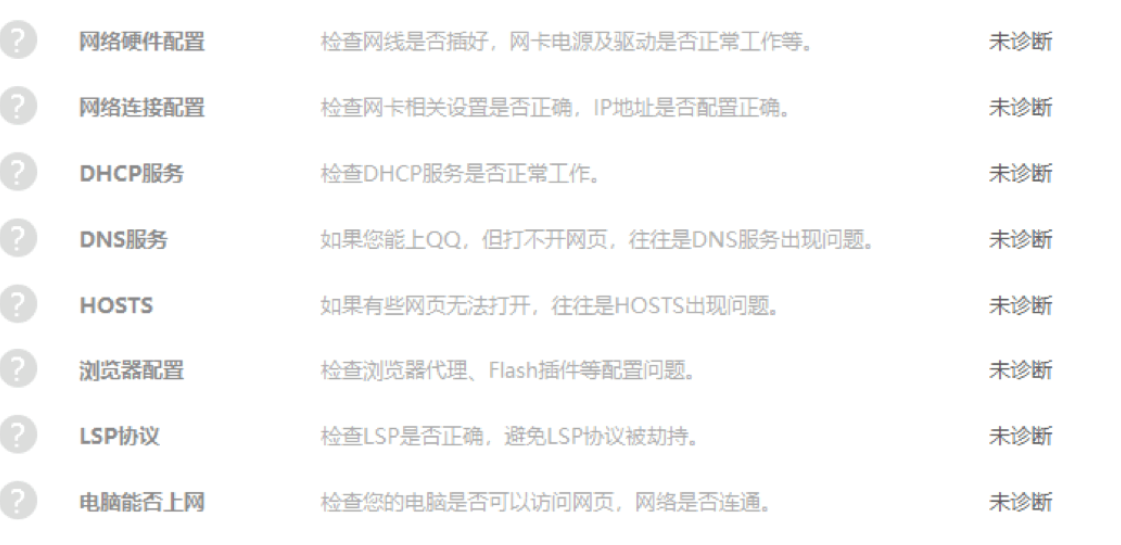
360安全卫士误报时,建议先进入隔离区查看文件路径、风险名称和处理时间,不要马上恢复到原位置。只有确认文件来自官方软件、工作程序或可信开发环...
阅读更多 →
钓鱼网站是一种伪装成正规网站(如银行网站、购物网站、社交网站)的恶意网站,通过诱导用户输入账号密码、身份证号、银行卡信息等敏感信息,窃取...
阅读更多 →
日常使用浏览器浏览网页时,会自动产生大量缓存文件,包括图片缓存、网页脚本、Cookie等。这些缓存文件长期积累,不仅会占用电脑存储空间,还会导...
阅读更多 →360安全卫士网络修复可以用来排查电脑断网、网页打不开、DNS异常、代理设置错误、网络协议异常等常见问题。新手遇到断网时,建议先确认路由器、网...
阅读更多 →