2026年05月29日
360安全卫士勒索病毒防护怎么开启?文档保护功能使用说明
360安全卫士勒索病毒防护建议优先保护桌面、文档、图片、工作资料和常用项目文件夹,并配合木马查杀、系统修复和定期备份使用。不要等文件已经被加...
阅读更多 →
很多用户安装了 360 安全卫士,却只是让它 “躺” 在电脑里,没有进行合理设置与使用,导致防护与优化效果大打折扣。360 安全卫士功能丰富,从病毒查杀到系统优化,从网络防护到隐私保护,每一项功能都有其使用技巧。那么,360 安全卫士怎么用才能发挥最大效果?

日常使用中,定期扫描是保障安全的基础。打开 360 安全卫士,点击首页 “快速扫描”,可快速检测系统关键区域的安全隐患,耗时仅需 3 分钟;每周进行一次 “全盘扫描”,全面检测电脑所有文件,彻底清除潜在病毒与恶意软件;也可设置 “定时扫描”,让软件自动在空闲时间完成扫描。
电脑垃圾需定期清理,避免占用空间。点击 “电脑清理”,选择 “一键清理”,软件会自动扫描并清理浏览器缓存、系统垃圾、软件残留;也可手动选择清理范围,如仅清理浏览器痕迹、不清理下载文件,避免误删重要数据;清理完成后,可查看释放的存储空间,优化系统运行速度。
软件漏洞易被黑客利用,需及时更新。打开 “软件管家”,点击 “软件更新”,查看可更新的软件,点击 “一键更新” 即可批量升级;对于不常用的软件,可在 “卸载” 板块中卸载,减少后台进程;下载软件时,选择 “正版下载”,避免捆绑恶意程序。
主动防御是抵御未知威胁的关键。进入 “防护中心”,开启 “实时防护”“主动防御”“行为拦截” 三大核心模块360安全卫士。实时防护监控文件与程序运行,主动防御拦截恶意行为,行为拦截分析程序操作,三者结合,形成全方位主动防护,有效抵御新型病毒。
勒索病毒危害极大,需专项防护。在 “防护中心” 找到 “勒索病毒防护”,开启 “文档保护”,添加需要保护的文件夹(如桌面、文档、下载);开启 “勒索病毒拦截”,软件会实时监控文件加密行为,一旦发现异常,立即拦截并提示用户,保护文件安全360安全卫士。
网络防护需适配上网习惯。进入 “网络防护”,开启 “恶意网址拦截”“钓鱼网站拦截”“弹窗拦截”;在 “防火墙设置” 中,开启 “端口防护”,拦截恶意端口扫描;可添加信任网站,避免正常网站被误拦截,同时添加恶意网站至黑名单,强化防护。

开机慢多因启动项过多。点击 “优化加速”,选择 “启动项管理”,查看所有开机自启程序;关闭不必要的启动项,如游戏、视频软件、聊天工具等,仅保留安全软件、系统必要程序;优化后,开机速度可提升 30%-50%。
电脑卡顿常因后台进程占用资源。在 “优化加速” 中,点击 “进程管理”,查看后台运行程序,关闭占用内存、CPU 高的非必要进程;进入 “服务管理”,禁用不必要的系统服务,如无需的打印服务、远程服务等,释放系统资源。
磁盘碎片、系统故障会影响运行速度。点击 “功能大全”,找到 “磁盘碎片整理”,定期整理系统盘碎片,提升磁盘读写速度;使用 “系统修复” 功能,扫描并修复系统文件损坏、注册表错误等问题,解决蓝屏、死机、程序闪退等故障。

误删文件无需慌张,使用文件恢复工具。打开 “功能大全”,找到 “文件恢复”,选择误删文件所在磁盘,点击 “扫描”;扫描完成后,找到需要恢复的文件,点击 “恢复”,选择保存路径即可;注意:文件删除后避免写入新数据,否则会影响恢复效果。
广告弹窗影响体验,弹窗拦截工具可解决。打开 “弹窗拦截”,点击 “开启拦截”,软件会自动屏蔽常见广告弹窗;对于未拦截的弹窗,可点击 “手动拦截”,选择弹窗窗口,添加至拦截列表;也可设置 “强力拦截”,彻底屏蔽所有弹窗。
网络连接故障时,用断网急救箱快速修复。打开 “断网急救箱”,点击 “全面诊断”,软件会自动检测网络配置、DNS、网卡等问题;诊断完成后,点击 “立即修复”,即可一键修复网络故障,无需手动调整网络设置。
扫描速度慢多因磁盘文件多、电脑配置低。可选择 “快速扫描” 替代全盘扫描;关闭其他占用资源的程序,释放 CPU 与内存;升级电脑硬件,如增加内存、更换固态硬盘;也可在 “设置” 中降低扫描优先级,避免影响电脑使用。
防护功能失效可能是病毒破坏、软件冲突导致。先进行全盘扫描,清除破坏防护的病毒;检查是否安装其他安全软件,关闭冲突软件的实时防护;重启 360 安全卫士,或重新安装最新版本,修复软件故障。
软件报错、闪退多因安装包损坏、系统不兼容。卸载当前版本,从官网重新下载 2026 最新版安装;检查系统是否满足软件要求,如 Win7 需安装 SP1 补丁;关闭电脑中的优化软件,避免其拦截 360 安全卫士进程。
360 安全卫士需要每天扫描吗?
无需每天扫描。日常使用中,每周进行 1 次全盘扫描即可;日常可开启实时防护,软件会自动监控安全隐患,遇到威胁立即拦截,无需频繁手动扫描。
360 安全卫士的优化功能会删除重要文件吗?
不会。360 安全卫士的优化与清理功能会智能识别文件类型,默认不清理用户重要文件、系统必要文件;清理前会显示扫描结果,用户可手动勾选清理范围,避免误删。
360 安全卫士和其他优化软件可以一起用吗?
不建议同时使用多款优化软件。多款软件同时运行会占用大量系统资源,还可能因功能冲突导致电脑卡顿、防护失效;选择 360 安全卫士即可,其优化功能已覆盖日常需求。
360安全卫士勒索病毒防护建议优先保护桌面、文档、图片、工作资料和常用项目文件夹,并配合木马查杀、系统修复和定期备份使用。不要等文件已经被加...
阅读更多 →
遇到360安全卫士安装失败,建议先停止反复运行安装包,记录报错提示,再按“下载来源、安装包完整性、管理员权限、旧版本残留、磁盘空间、网络连接...
阅读更多 →
360安全卫士占内存高时,先用任务管理器确认是不是它真正造成卡顿,再检查是否正在全盘查杀、垃圾清理、组件更新、开机加载或与其他安全软件冲突。...
阅读更多 →
360安全卫士驱动管理可以帮助用户检测电脑硬件驱动状态,适合处理声卡没声音、网卡异常、显卡驱动过旧、打印机无法识别等问题。新手使用时不要看到...
阅读更多 →
360安全卫士注册表清理可以辅助扫描软件卸载残留、无效路径和部分冗余记录,但新手不要把它当成电脑加速的万能方法。注册表关系到系统、驱动和软件...
阅读更多 →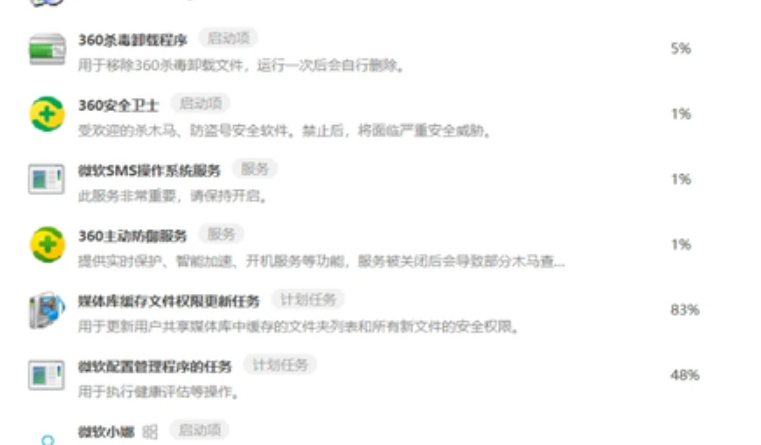
360安全卫士C盘清理建议先扫描系统盘占用,再区分临时文件、缓存、安装残留、下载目录、桌面文件和系统备份,不要直接删除Windows文件夹。本文会告...
阅读更多 →
对于电脑新手来说,选择一款合适的安全软件至关重要,既要有强大的安全防护能力,又要操作简单、容易上手,不能有复杂的设置和操作。360安全卫士作...
阅读更多 →
低配置电脑使用一段时间后,很容易出现运行卡顿、开机缓慢、软件加载延迟等问题,很多用户误以为是硬件老化,其实通过合理的系统优化,就能明显提...
阅读更多 →很多用户安装了 360 安全卫士,却只是让它 “躺” 在电脑里,没有进行合理设置与使用,导致防护与优化效果大打折扣。360 安全卫士功能丰富,从病毒查...
阅读更多 →
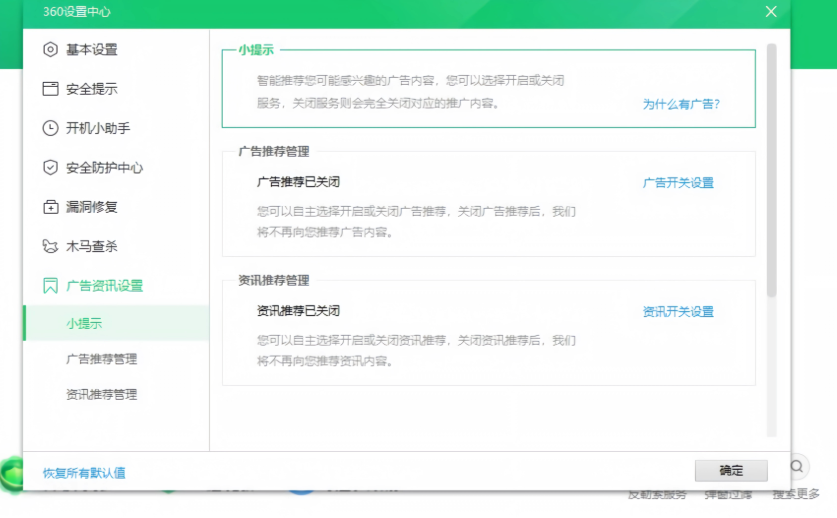
很多用户使用360安全卫士2026版时,都会被弹窗广告困扰:频繁弹出的活动推广、会员推荐、软件更新提醒,不仅干扰办公和娱乐体验,还可能误点导致安...
阅读更多 →
360安全卫士和腾讯电脑管家都能提供电脑安全防护、垃圾清理、软件管理和系统优化等功能,但侧重点并不完全相同。新手选择时不要只看谁功能更多,而...
阅读更多 →电脑开机速度慢、开机后卡顿,很多时候是因为过多软件开机自启,占用系统资源导致的。360安全卫士2026版内置开机启动管理功能,可轻松设置软件开机...
阅读更多 →
你是不是也经历过这样的崩溃瞬间:整理电脑时按了一下Shift+Delete,等反应过来才意识到——刚刚删掉的那个文件夹里,装着做了两周的工作汇报。或者...
阅读更多 →
360安全卫士补丁修复建议优先处理高危漏洞和安全更新,但不要在正在办公、考试、剪辑、传输文件或电脑电量不足时立即修复。新手应先保存文件、确认...
阅读更多 →
很多用户第一次接触360安全卫士,通常是因为电脑变慢、弹窗变多、浏览器主页异常,或者担心电脑中毒需要做一次安全检查。它并不是单一的杀毒工具,...
阅读更多 →
360安全卫士文件恢复可以帮助用户尝试找回误删文件、清空回收站后的文件、U盘误删资料和部分格式化丢失数据。发现文件不见后,最重要的是先停止往...
阅读更多 →
很多用户在搜索360安全卫士下载时,最担心的不是找不到安装包,而是分不清哪个页面才可靠。搜索结果里可能同时出现官网页面、软件下载站、广告下载...
阅读更多 →360安全卫士打不开时,建议先重启电脑并确认是否有后台进程卡住,再按权限不足、组件损坏、旧版本残留、系统服务异常、其他安全软件冲突和病毒干扰...
阅读更多 →360安全卫士使用技巧的重点不是把所有功能都打开,而是按电脑问题选择合适工具:C盘满先清理,开机慢先看启动项,文件可疑先查杀,浏览器异常先修...
阅读更多 →
360安全卫士垃圾清理建议先做常规扫描,再查看每一类清理项,不要一上来全选深度清理。临时文件、回收站、浏览器缓存通常可以优先处理,下载目录、...
阅读更多 →你的电脑右下角是不是经常弹出各种广告窗口?——某播放器的今日推荐、输入法的皮肤推广、下载器的游戏广告、办公软件的会员弹窗……关掉一个又来一个...
阅读更多 →
电脑文件丢失是很多用户的困扰:误删除、病毒攻击、系统崩溃、设备损坏等,都可能导致重要办公文档、个人照片、视频等文件丢失,造成不必要的损失...
阅读更多 →
360安全卫士和火绒的选择,关键不在于谁一定更好,而在于你的电脑需要综合清理修复,还是更偏轻量安全防护。360安全卫士更适合需要垃圾清理、软件...
阅读更多 →
360安全卫士隐私清理适合在共用电脑、办公电脑、临时登录账号、浏览器记录较多或想减少使用痕迹时使用。新手操作时不要盲目全选,浏览记录、缓存和...
阅读更多 →
日常使用浏览器浏览网页时,会自动产生大量缓存文件,包括图片缓存、网页脚本、Cookie等。这些缓存文件长期积累,不仅会占用电脑存储空间,还会导...
阅读更多 →360安全卫士白名单不要随便添加,只有在确认文件来源可靠、程序确实被误报或工作软件被误拦截时,才建议加入信任区。新手应优先添加单个文件,不要...
阅读更多 →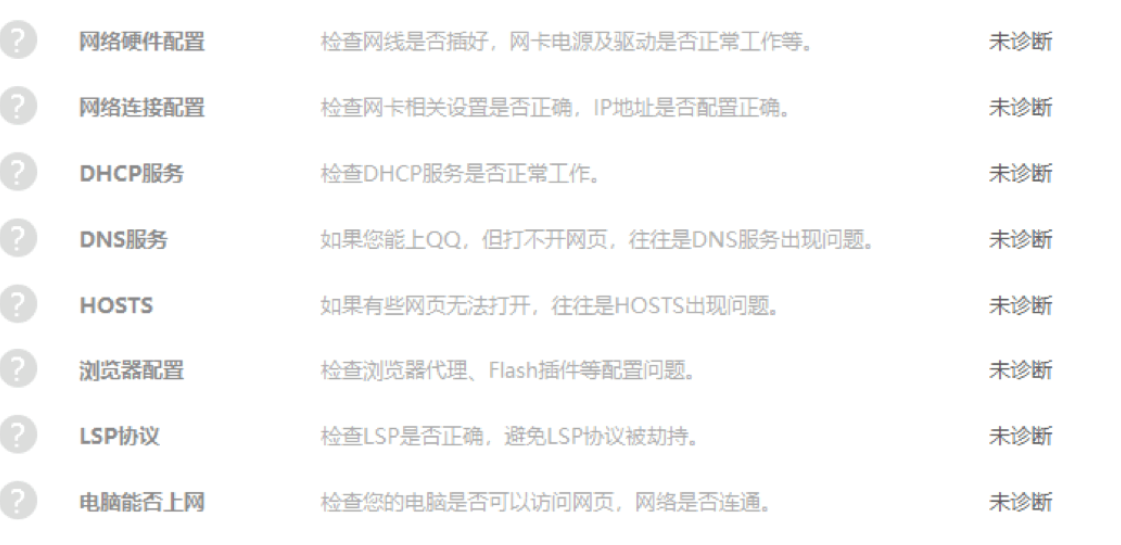
360安全卫士误报时,建议先进入隔离区查看文件路径、风险名称和处理时间,不要马上恢复到原位置。只有确认文件来自官方软件、工作程序或可信开发环...
阅读更多 →
360安全卫士使用指南的核心,是先确认电脑问题,再选择对应功能:下载要看官方入口,安装要看权限和选项,日常维护按体检、查杀、清理、加速、修复...
阅读更多 →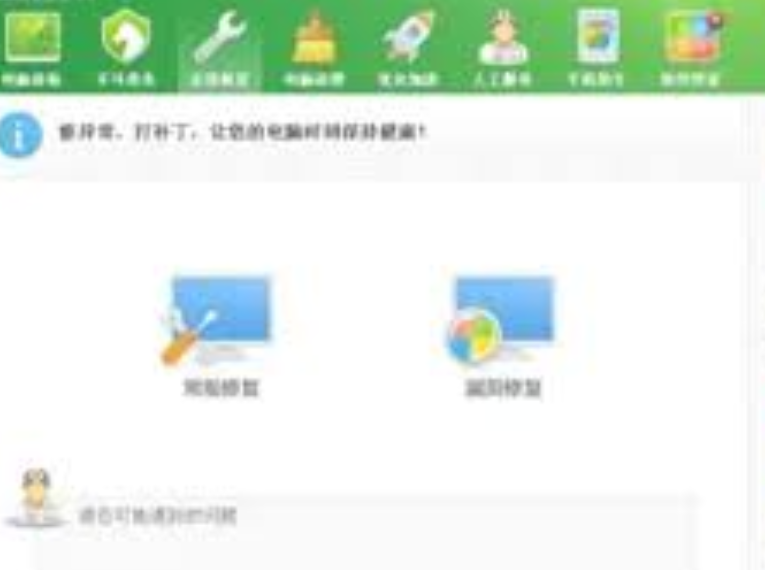
遇到360安全卫士常见问题时,建议先确认问题类型,再按下载、安装、启动、卸载、弹窗、清理、查杀、修复和网络异常逐步排查。本文把新手最容易遇到...
阅读更多 →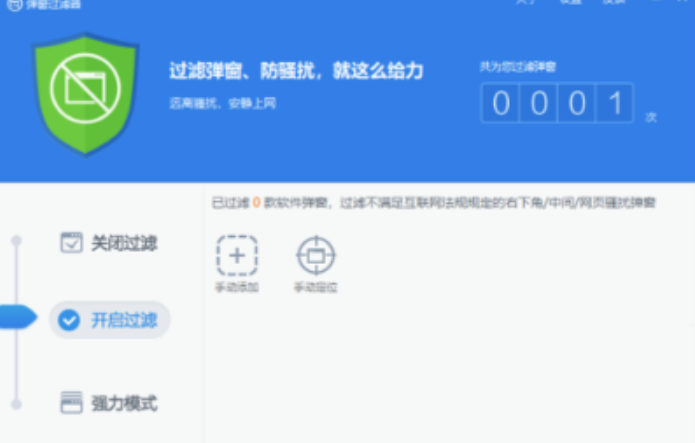
很多用户准备安装360安全卫士时,都会遇到一个问题:到底应该选择极速版,还是选择正式版?两个版本名称相近,功能也有重叠,如果只看下载按钮,很...
阅读更多 →